|
VPN验证
1.虚拟机安装WIN2008R2,安装两块网卡,一块桥接,一块仅主机模式:
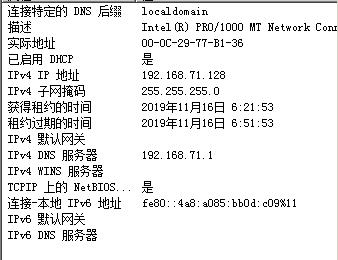
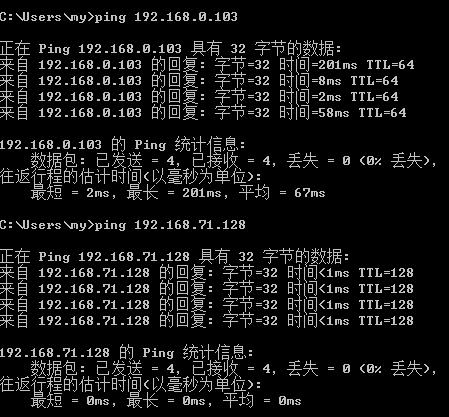
搭建网络环境:当前计算机WIN7(192.168.0.102手工确定),桥接的网络(192.168.0.104手工确定)与宿主机是相同的(桥接是相通的),仅主机模式的网络(192.168.71.128,自动获取,因为默认开启了DHCP)与宿主机也是相通的,因为这是仅主机模式的特点,只通和宿主机相通;
桥接网卡:仅主机模式网卡:
在WIN7上操作如下,表示WIN7与两个网络都是相同的
为了完成VPN测试,现在将仅主机模式网卡的DHCP功能关闭,不让其自动获取到IP
原来的网卡设置如下:

修改后:

则现在手工确定仅主机模式网卡IP为192.168.1.100/24
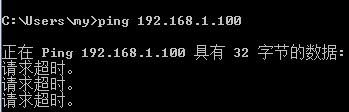
则表示宿主机WIN7与仅主机模式网络是不通的,则构成了WIN7不能访问的网络,相当于另一个内网
现在WIN7(192.168.0.102)与桥接(192.168.0.103)是通的,与仅主机模式(192.168.1.100)不通
现在基础网络环境搭建好了,设置如下:
A WIN2008R2中添加角色:网络策略和访问服务,开启路由和远程访问
B 打开“开始”-“管理工具”-路由和远程访问
C 右击“本地计算机名”, 单击“配置并启用路由和远程访问”
D “下一步”,选择“远程访问(拨号或VPN)”
E “下一步”,选择“VPN”和“拨号”,
F “下一步”
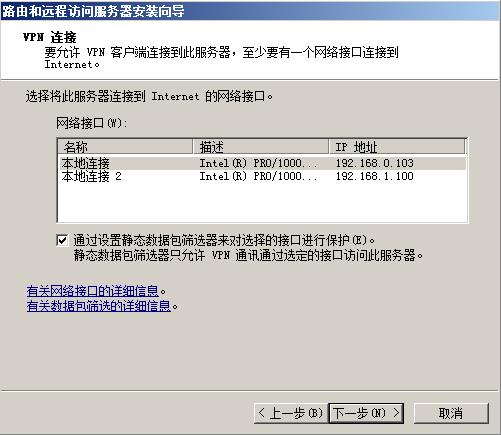
选择本地连接(192.168.0.103)为外网接口
G IP地址分配:确定地址范围192.168.2.10--192.168.2.100(不与仅主机模式网卡为同一组)
H 选择“否,使用路由器和远程访问来对连接请求进行身份验证
I 点击”完成“
J打开”服务管理器“--配置--本地用户和组
K增加用户”myy",设置密码,右击“myy"打开“属性”--拨入--允许访问
L打开服务管理器,添加角色:WEB服务器(IIS),设置网站,绑定IP:192.168.1.100
在WIN2008R2中预览:

现在在WIN7上是不能打开“http://192.168.1.100"的
在WIN7计算机上设置如下:
A 打开网络共享中心, 选择”设置新的连接或网络“
B 下一步,连接到工作区
C 创建连接,地址:写网桥模式的网卡地址:192.168.0.104,用户名为myy,并输入密码
D 连接成功后:
E在WIN7上就可以打开http://192.168.1.100的网页了
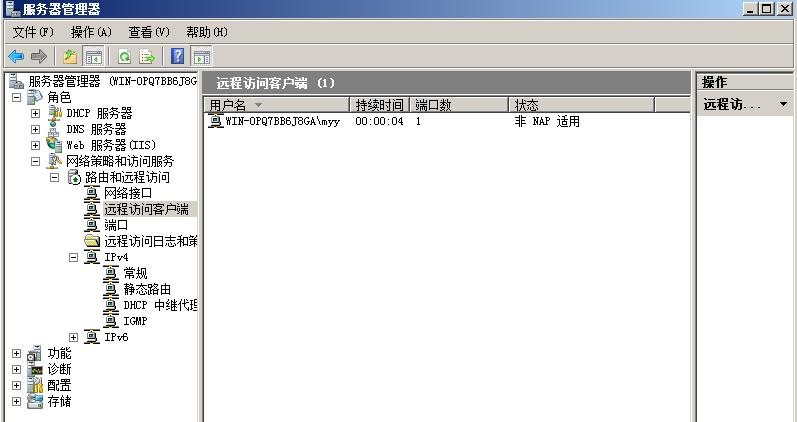
WIN2008R2的“路由和远程访问”
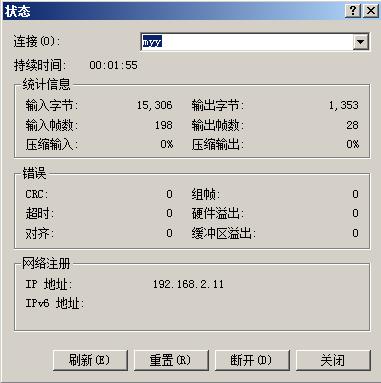
双击“win-opq7bb6j8ga\myy",显示如下:
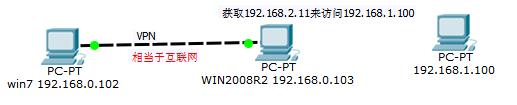
当前WIN7本来IP是192.168.0.102 ,现在通过VPN拨入,获取一个新IP:192.168.2.11(正好是分配要求范围内),从而获取一个访问内网的机会。如果没有VPN,则WIN7是获取不到这个IP,并不能访问内网(192.168.1.100)这个网络的。现在利用VPN,WIN7就可以打开http://192.168.1.100的网页了这就是VPN的验证
虚拟专用网络(VPN)的功能是:在公用网络上建立专用网络,进行加密通讯。在企业网络中有广泛应用。VPN网关通过对数据包的加密和数据包目标地址的转换实现远程访问
Region1